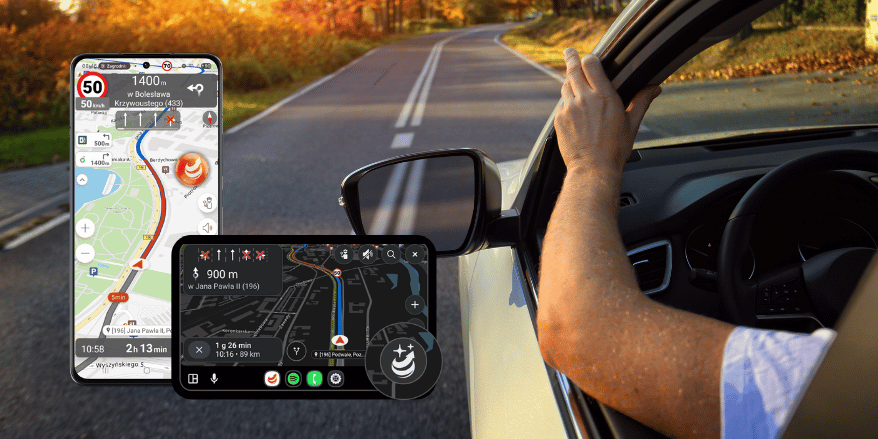
Nowy telefon, wyjazd za godzinę, a nawigacji brak? Spokojnie. Instalacja NaviExpert zajmuje kilka chwil, a przed pierwszą trasą warto poświęcić jeszcze moment na podstawowe ustawienia. Lokalizacja, internet, typ trasy, komunikaty – lepiej ogarnąć to przed startem niż wtedy, gdy właśnie zbliżasz się do zjazdu.
Przejdźmy więc od początku. Pobieramy aplikację, uruchamiamy ją po raz pierwszy, ustawiamy najważniejsze rzeczy i sprawdzamy, czy można ruszać.
1. Pobierz NaviExpert na telefon
Jeśli masz telefon z Androidem, NaviExpert znajdziesz w Google Play. Na iPhonie aplikację pobierzesz z App Store. W obu przypadkach wystarczy wpisać „NaviExpert” w wyszukiwarce sklepu i rozpocząć instalację.
W sklepach dostępne są również wersje nawigacji dedykowane dla klientów Orange – Nawigacja Orange, Play – Nawigacja Play, Plus – Nawigacja Plus oraz T-Mobile – Nawigacja T-Mobile. Funkcje pozostają te same, różnią się przede wszystkim sposobem rozliczania usługi.
W skrócie: Android > Google Play > NaviExpert > Zainstaluj
iPhone > App Store > NaviExpert > Pobierz
2. Uruchom aplikację i zarejestruj konto
Aplikacja jest na telefonie, więc pora ją odpalić. Przy pierwszym uruchomieniu trzeba zaakceptować regulamin i podać adres e-mail. To właśnie on będzie identyfikatorem Twojego konta.
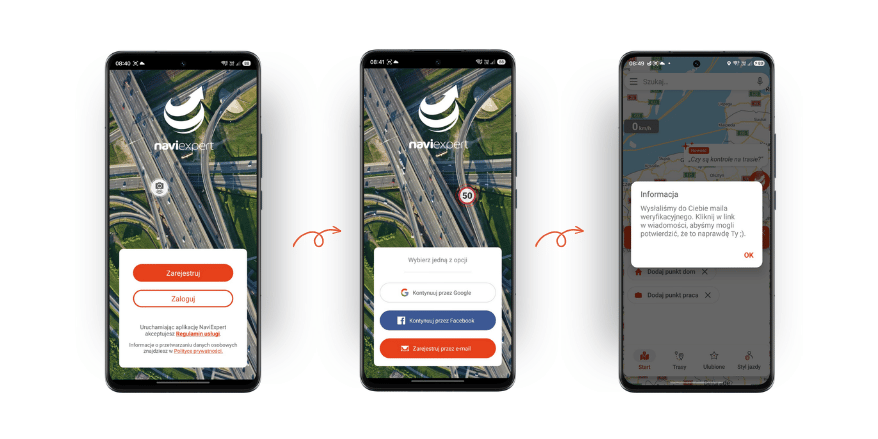
Jeśli wpisujesz adres ręcznie, zajrzyj do skrzynki i go potwierdź. Lepiej zrobić to od razu. Przyda się, jeśli kiedyś zmienisz telefon i będziesz chciał odzyskać dostęp do swoich usług. Jeśli coś pójdzie nie tak, możesz sprawdzić dokładną instrukcję rejestracji w NaviExpert.
I tyle. Bez formularza długości zeznania podatkowego.
W skrócie: uruchom NaviExperta > zaakceptuj regulamin > podaj e-mail > potwierdź adres
3. Korzystasz pierwszy raz? Masz 7 dni na test
Jeśli dopiero zaczynasz przygodę z NaviExpert, możesz przetestować NaviExpert przez 7 dni bez opłat. To dobry moment, żeby sprawdzić nawigację nie tylko na trasie dom–praca, ale również podczas dłuższego przejazdu.
Okres testowy jest dostępny dla nowych użytkowników po rejestracji konta i aktywowaniu subskrypcji miesięcznej lub rocznej. W jego trakcie możesz korzystać ze wszystkich funkcji nawigacji wykorzystujących mapy Polski.
Pamiętaj tylko o jednej rzeczy: jeśli nie zrezygnujesz z subskrypcji przed końcem okresu testowego, po 7 dniach przejdzie ona w okres płatny.
W korkach, podczas objazdu albo na mniej znanej trasie szybko wyjdzie, czego faktycznie oczekujesz od nawigacji.
W skrócie: zarejestruj konto > aktywuj subskrypcję > korzystaj z 7-dniowego testu
Promocja NA START
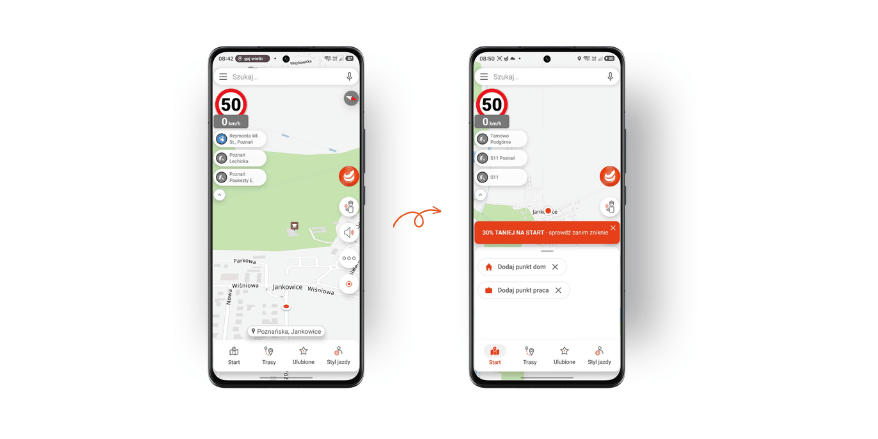
Każdemu nowemu użytkownikowi NaviExpert przysługuje 30% zniżki na roczne abonamenty, w ramach programu NA START. Abonamenty po obniżonej cenie będą dostępne w zakładce Menu > Sklep. Promocja obowiązuje przez 48h od momentu rejestracji. Więcej na temat promocji przeczytasz tutaj.
4. Zezwól na korzystanie z lokalizacji
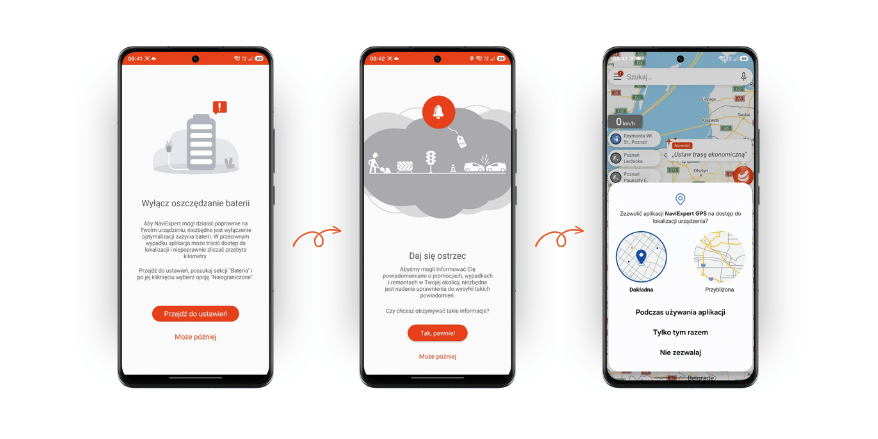
Nawigacja musi wiedzieć, gdzie jesteś. Brzmi jak oczywistość, ale brak dostępu do lokalizacji może sprawić, że NaviExpert nie będzie w stanie poprawnie ustalić Twojej pozycji.
Przy pierwszym uruchomieniu pozwól aplikacji korzystać z usług lokalizacyjnych. Jeśli wcześniej zgoda została odrzucona, możesz zmienić ją później w ustawieniach telefonu. Dokładne nazwy opcji zależą od systemu i modelu urządzenia.
Pierwsze ustalenie pozycji po zakupie telefonu albo dłuższej przerwie może chwilę potrwać. Jeśli GPS nadal nie chce współpracować, spróbuj zrobić to na postoju i umieść telefon w miejscu, w którym łatwiej złapie sygnał. Schowek samochodowy nie będzie tutaj najlepszym wyborem.
Jeśli problem nie znika, sprawdź też, dlaczego NaviExpert może mieć problem z ustaleniem pozycji GPS.
W skrócie: włącz lokalizację > zezwól NaviExpert na dostęp > poczekaj na ustalenie pozycji
5. Sprawdź połączenie z internetem
NaviExpert działa online, dlatego przed ruszeniem warto upewnić się, że telefon ma dostęp do internetu. Połączenie jest potrzebne do działania nawigacji i korzystania z aktualnych danych.
W Polsce zazwyczaj nie trzeba się nad tym specjalnie zastanawiać. Więcej uwagi wymaga wyjazd za granicę, bo NaviExpert również wtedy potrzebuje połączenia z internetem. Jeśli korzystasz z transmisji danych, przed drogą sprawdź więc ustawienia roamingu i warunki u swojego operatora.
Lepiej zrobić to jeszcze przed przekroczeniem granicy niż na pierwszym zagranicznym rondzie.
W skrócie: włącz transmisję danych lub Wi-Fi > sprawdź połączenie > za granicą sprawdź roaming
6. Wybierz typ trasy
Każdy kierowca ma trochę inne podejście do drogi. Jeden chce być na miejscu jak najszybciej, drugi woli główne drogi, a trzeci patrzy przede wszystkim na spalanie.
W NaviExpert możesz ustawić domyślny typ trasy. Do wyboru są: trasa Rekomendowana, Najszybsza, Ekonomiczna, Głównymi, Krótka oraz Najkrótsza 4×4.
Jeśli dopiero zaczynasz, spokojnie możesz zostać przy trasie rekomendowanej. Bierze pod uwagę czas przejazdu i dystans, a jeśli ma wybór, zwykle trzyma się głównych dróg zamiast prowadzić przez małe, lokalne uliczki. Jeśli chcesz wcześniej zobaczyć, czym różnią się poszczególne warianty, sprawdź typy tras w NaviExpert.
Jeśli wybierzesz trasę ekonomiczną, warto dodatkowo uzupełnić dane o zużyciu paliwa swojego samochodu: Menu > Mój pojazd.
W skrócie: Menu boczne > Ustawienia > Ustawienia trasy > Domyślny typ trasy
7. Ustaw dźwięki i ostrzeżenia o prędkości
Nawigacja, której nie słychać, szybko przestaje pomagać. Z drugiej strony komunikaty odzywające się częściej, niż potrzebujesz, też potrafią dać się we znaki.
Przed pierwszą dłuższą trasą zajrzyj więc do ustawień dźwięku i dopasuj je do siebie.
W skrócie: Ustawienia > Dźwięk
Osobno możesz ustawić ostrzeżenie o przekroczeniu dozwolonej prędkości. NaviExpert może zaznaczyć przekroczenie na ekranie, a dodatkowo odtworzyć komunikat „Zwolnij”. Dostępne progi to 0, 10, 20, 30, 40 i 50 km/h ponad ograniczenie.
Na Androidzie opcję znajdziesz w zakładce „Głosy”. Dokładny sposób konfiguracji znajdziesz też w instrukcji jak zmienić powiadomienie o przekroczeniu prędkości.
Android: Menu aplikacji > Głosy > Komunikat „Zwolnij”
8. Dodaj miejsca, do których często jeździsz
Dom, praca, rodzice, działka – pewnych adresów nie ma sensu wpisywać od nowa kilka razy w tygodniu.
Możesz zapisać je w NaviExpert jako Ulubione. Punkty są przypisane do Twojego konta, więc po zmianie telefonu można później odtworzyć swoją listę.
Na Androidzie przytrzymaj punkt na mapie, wybierz ikonę gwiazdki z plusem, nadaj mu nazwę i zatwierdź. Na iOS wybierz punkt na mapie, kliknij gwiazdkę, wpisz nazwę i zapisz. Więcej na ten temat przeczytasz tutaj.
Minuta roboty, a później sporo mniej klikania.
Android: przytrzymaj punkt na mapie > gwiazdka z plusem > nazwa > zatwierdź
iOS: wybierz punkt na mapie > gwiazdka > nazwa > zatwierdź
9. Znajdź cel i ruszaj w pierwszą trasę
Podstawowe ustawienia gotowe. Teraz można zrobić to, po co właściwie instalowaliśmy nawigację.
Skorzystaj z pola „Szukaj” i znajdź adres albo miejsce, do którego chcesz dotrzeć. Nie musisz przy tym wpisywać wszystkiego ręcznie. Na Androidzie przy pasku wyszukiwania znajduje się mikrofon, a na iPhonie możesz skorzystać z mikrofonu dostępnego na klawiaturze.
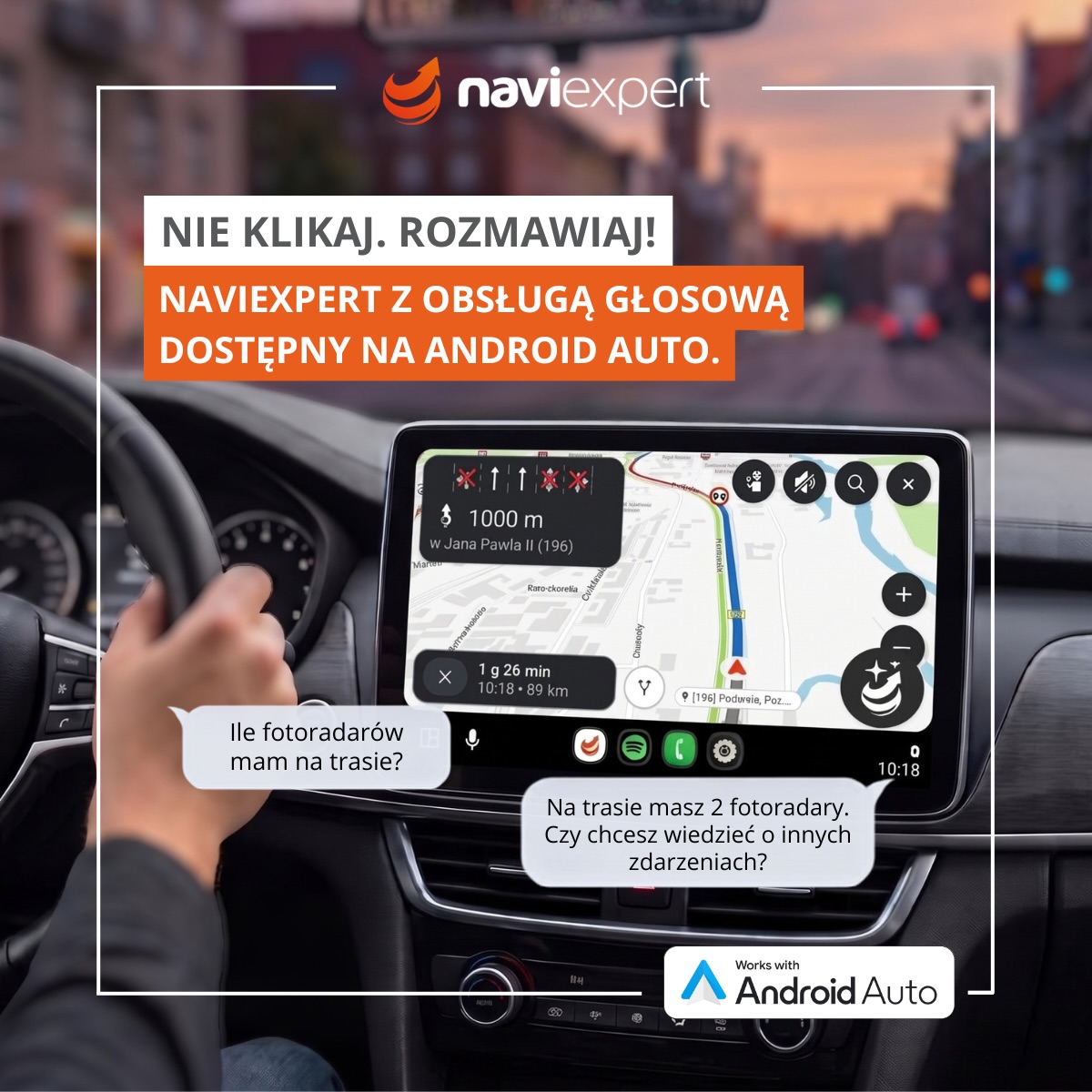
Na Androdzie możesz też skorzystać z pomarańczowej ikony asystenta głosowego AI. Więcej o tym, jak to działa przeczytasz tutaj i tu.
Znajdź cel, sprawdź trasę i ruszaj. Nie ma potrzeby przed pierwszym przejazdem przekopywać całego menu i ustawiać każdej dostępnej opcji.
W skrócie: NaviExpert > Szukaj > wpisz adres lub użyj mikrofonu, lub asystenta głosowego AI > znajdź cel
10. Resztę ustawień możesz ogarnąć później
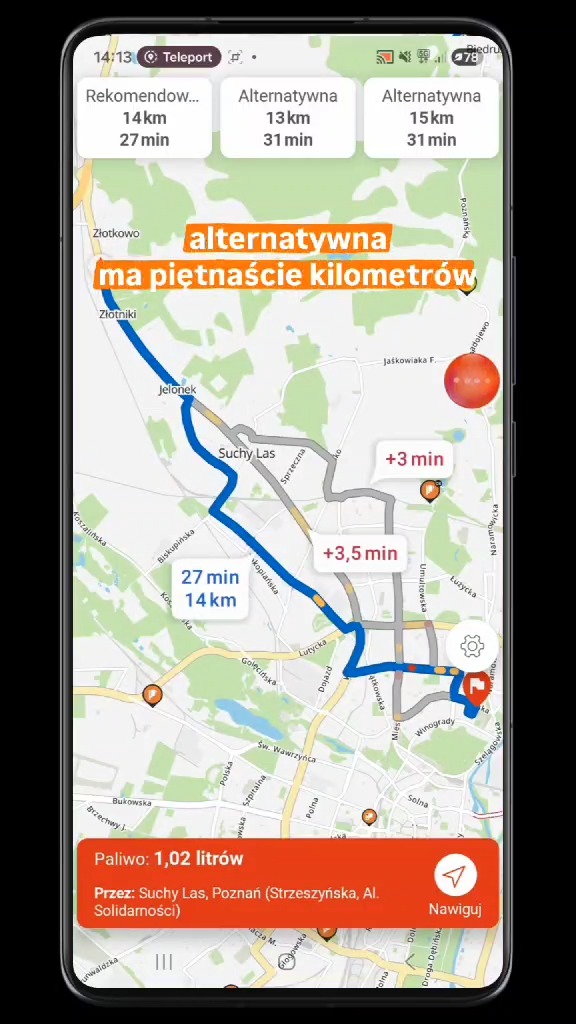
Po kilku trasach sam szybko zauważysz, czego jeszcze potrzebujesz. Jedną z przydatnych opcji są trasy alternatywne. Pozwalają porównać inne możliwości przejazdu i zobaczyć, jak ich wybór wpłynie na czas oraz dystans.
Na Androidzie możesz zdecydować, czy alternatywne propozycje mają pojawiać się przed rozpoczęciem jazdy, w jej trakcie albo w obu sytuacjach. Jeśli chcesz dokładnie ustawić tę opcję, sprawdź jak włączyć trasy alternatywne w NaviExpert.
Android: Ustawienia > Ustawienia trasy > Pokaż alternatywne trasy
Co jeszcze potrafi nawigacja dowiesz się stąd.
I właściwie tyle. Na początek najważniejsze jest, żeby NaviExpert znał Twoją pozycję, miał dostęp do internetu i był ustawiony tak, żeby prowadził oraz ostrzegał Cię w sposób, który Ci odpowiada.
Telefon do uchwytu, cel wybrany. Można jechać.
Pobierz NaviExpert