Trasa jest wyznaczona, mapa prowadzi prawidłowo, zbliża się kolejne skrzyżowanie… ale zamiast komunikatu głosowego w samochodzie panuje cisza. Brak głosu w nawigacji nie musi oznaczać awarii NaviExpert. Przyczyną może być wyciszenie aplikacji, zbyt niski poziom multimediów w telefonie, zmieniona częstotliwość komunikatów, problem z pobraniem dźwięków albo sposób, w jaki Bluetooth przekazuje je do samochodu.
Najlepiej sprawdzać te możliwości po kolei – od najprostszych ustawień w samej aplikacji, przez dźwięk telefonu, aż po Bluetooth i Android Auto. Wszystkie zmiany ustawień warto wykonywać na postoju, a nie podczas jazdy.
Krok 1. Sprawdź ikonę głośnika na mapie NaviExpert
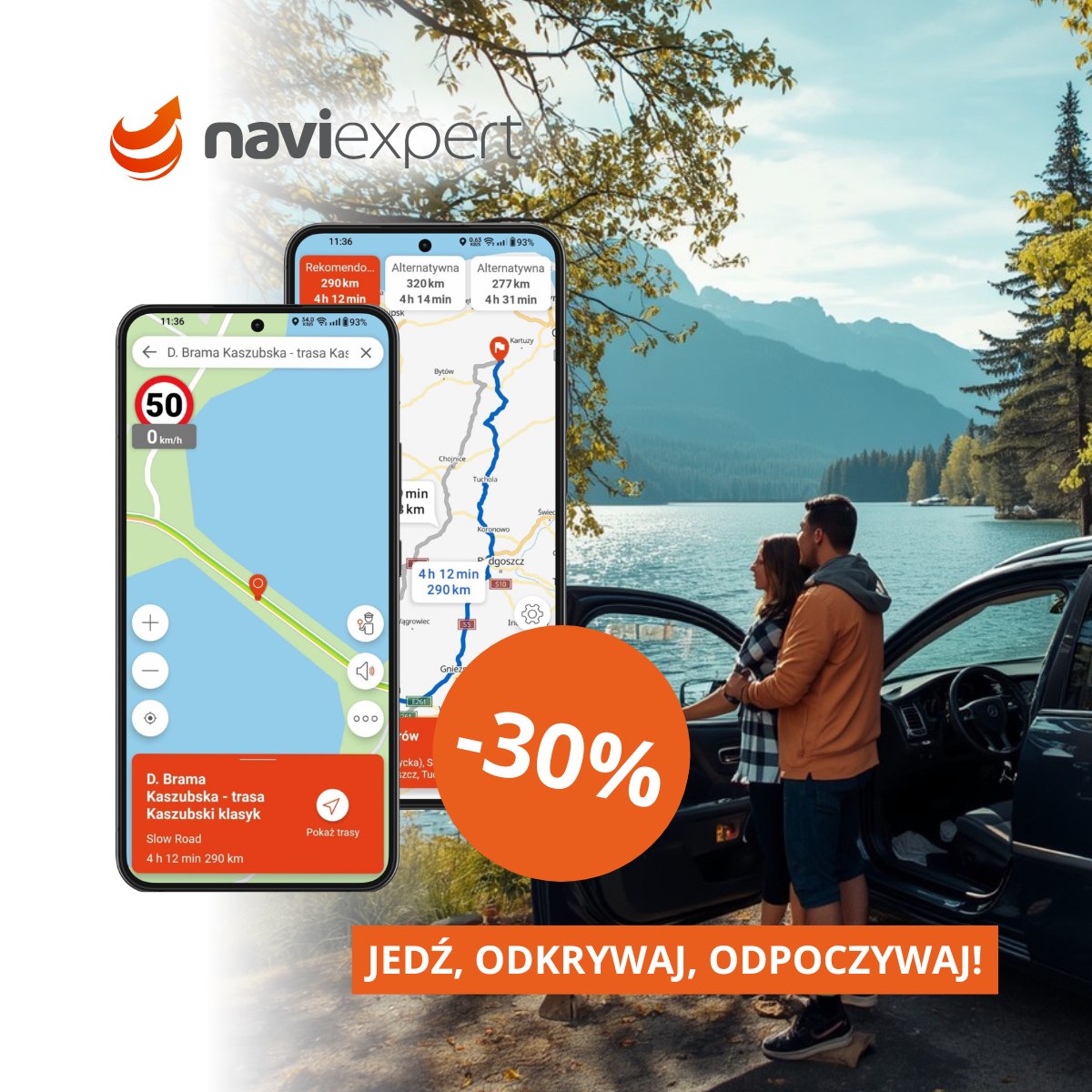
Najprostsza przyczyna może być widoczna od razu. Jeśli w widoku mapy NaviExpert znajduje się przekreślona ikona głośnika, dźwięk został wyłączony w samej aplikacji. W takiej sytuacji zwiększanie głośności telefonu czy szukanie problemu w samochodzie niczego nie zmieni – najpierw trzeba ponownie włączyć dźwięk w NaviExpert.
Zatem kolejne co warto sprawdzić, to w widoku mapy zweryfikować, jak wygląda ikona głośnika:
- Głośnik przekreślony – symbolizuje brak jakichkolwiek komunikatów głosowych.
- Głośnik z wykrzyknikiem – tylko ostrzeżenia.
- Głośnik “z falami dźwięku” – odtwarzane są wszystkie komunikaty – manewry oraz ostrzeżenia.
Jeżeli głośnik na mapie nie jest przekreślony, można przejść dalej. Na tym etapie nie ma jeszcze powodu, żeby usuwać aplikację czy zmieniać ustawienia systemu multimedialnego samochodu.
Dodatkowe, jeśli powyższe 2 kroki nie zadziałają, warto sprawdzić konkretne wskazania zależne od producenta urządzenia:
- Xiaomi:
Ustawienia > Aplikacje > Zarządzaj aplikacjami > NaviExpert GPS > Oszczędzanie energii > Bez ograniczeń – oszczędzanie energii nie ogranicza aplikacji w tle.
Prosimy również włączyć w aplikacji pływającą ikonę podczas pracy w tle. Można tego dokonać wchodząc w aplikacji w Menu > Ustawienia > Ekran > Pływająca ikona podczas pracy w tle – tutaj prosimy wybrać Duża lub Mała.
- Samsung:
Bateria: Ustawienia telefonu > Aplikacje > NaviExpert > Bateria – tutaj wybieramy opcję „Nieograniczone”
Oszczędzanie energii: Ustawienia telefonu > Pielęgnacja baterii i urządzenia > Bateria – tutaj upewniamy się, że opcja „Oszczędzanie energii” jest wyłączona.
Limity użycia w tle: Ustawienia telefonu > Pielęgnacja baterii i urządzenia > Bat
Krok 2. Słychać ostrzeżenia, ale brakuje komunikatów o manewrach?
W pierwszej kolejności warto w samej aplikacji NaviExpert udać się do zakładki: Ustawienia > Dźwięk, gdzie zweryfikujemy:
- głośność komunikatów głosowych (czy jest 100%)
- manewry nawigacyjne (zaznaczony checkbox)
- ostrzeżenia CB (zaznaczony checkbox)
Nie każdy przypadek ciszy jednak oznacza problem z odtwarzaniem dźwięku. NaviExpert pozwala określić, jak często podczas prowadzenia mają pojawiać się komunikaty głosowe. Co ważne, częstotliwość informacji o manewrach została rozdzielona od komunikatów dotyczących ostrzeżeń drogowych.
W tym celu idziemy do: Ustawienia > Dźwięk > Częstotliwość komunikatów,
i sprawdzamy aktualne ustawienia. Można tam zmienić częstotliwość komunikatów, a także wyciszyć wskazówki nawigacyjne, pozostawiając kluczowe ostrzeżenia. Dlatego sytuacja, w której NaviExpert nadal ostrzega np. o zagrożeniach na trasie, ale nie podaje części wskazówek dotyczących kolejnych manewrów, może wynikać właśnie z konfiguracji dźwięku.
Beria > Limity użycia w tle > Nigdy nie usypiaj aplikacji > Nacisnąć ikonę „+” w prawym górnym rogu ekranu – tutaj wybieramy aplikację NaviExpert z listy po czym klikamy „Dodaj” u dołu ekranu.
Krok 3. Sprawdź głośność multimediów w telefonie
Telefon może dzwonić głośno, a komunikaty nawigacyjne nadal pozostawać niesłyszalne. Trzeba wtedy sprawdzić głośność multimediów, ponieważ jej wyciszenie lub niski poziom mogą powodować brak głosu NaviExpert. Warto także upewnić się, że w telefonie nie został ustawiony milczący profil głośności.
Jeżeli komunikaty są słyszalne, ale bardzo ciche, również warto zacząć od poziomu multimediów. W przypadku iOS przyczyną może być także przyciszony dźwięk aplikacji.
Krok 4. Problem pojawił się po instalacji? Sprawdź pliki dźwiękowe
Jeśli mapa działa prawidłowo, ale po instalacji aplikacji nie słychać komunikatów, problem może dotyczyć pobrania dźwięków. Może się tak zdarzyć np. wtedy, gdy podczas instalacji w telefonie było zbyt mało wolnej pamięci.
Najpierw należy wyłączyć NaviExpert i ponownie uruchomić aplikację. Jeśli dźwięki nie zostaną pobrane automatycznie, w Menu należy wybrać opcję Głosy i jeszcze raz wybrać lektora. To właśnie taka kolejność jest przewidziana przy problemie z pobraniem dźwięków po instalacji.
Nie ma więc potrzeby zaczynać od ponownej instalacji całej aplikacji. Jeśli problem dotyczy wyłącznie głosu, najpierw warto ponownie uruchomić NaviExpert i sprawdzić wybór lektora.
Krok 5. NaviExpert mówi przez telefon, ale milknie po połączeniu Bluetooth
To dość charakterystyczny scenariusz. Komunikaty są słyszalne z telefonu, kierowca wsiada do samochodu, urządzenia łączą się przez Bluetooth i nagle zapada cisza. Wtedy trzeba sprawdzić przede wszystkim, czy dźwięk multimedialny jest prawidłowo przekazywany do podłączonego urządzenia.
Zestaw Bluetooth musi obsługiwać dźwięk z profilu multimediów, a w ustawieniach połączenia BT w telefonie przesyłanie multimediów powinno być włączone. Problem może również pojawić się, gdy jednokanałowe połączenie Bluetooth jest zajęte przez inne urządzenie albo telefon po połączeniu z zestawem automatycznie przełącza profil głośności na cichy.
Dobry test można wykonać na postoju: rozłączyć Bluetooth i ponownie sprawdzić komunikaty. Jeśli głos wraca na głośnik telefonu, wiadomo już, że sama nawigacja odtwarza dźwięk, a problem pojawia się podczas przekazywania go do samochodu.
Krok 6. Radio gra, a komunikatów NaviExpert nie słychać
Możliwy jest też bardziej konkretny przypadek: telefon jest połączony z autem, ale głos NaviExpert znika podczas słuchania radia. W części samochodów kanał multimediów może być wtedy blokowany. Telefon nadal przekazuje komunikaty do zestawu głośnomówiącego, ale nie są one odtwarzane przez głośniki samochodu.
W takiej sytuacji można w ustawieniach Bluetooth telefonu wyłączyć przekierowanie multimediów na zestaw głośnomówiący. Komunikaty NaviExpert będą wtedy odtwarzane z głośnika smartfona. Jeśli po takiej zmianie głos wraca, źródło problemu zostało znalezione.
Krok 7. Problem pojawia się dopiero na Android Auto
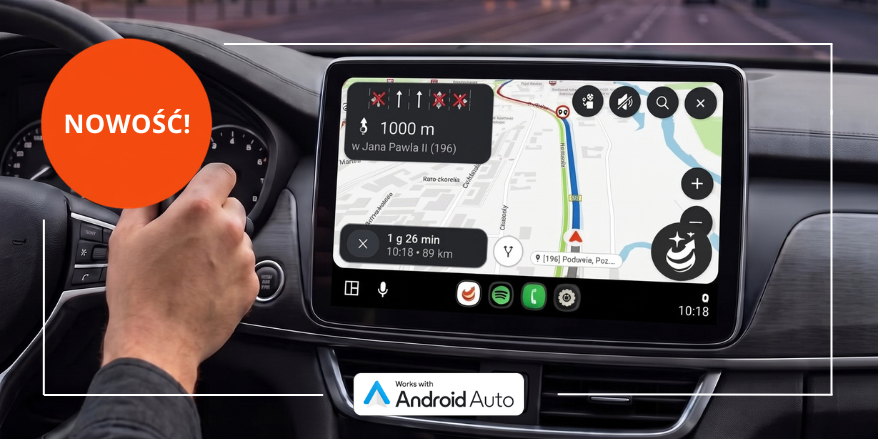
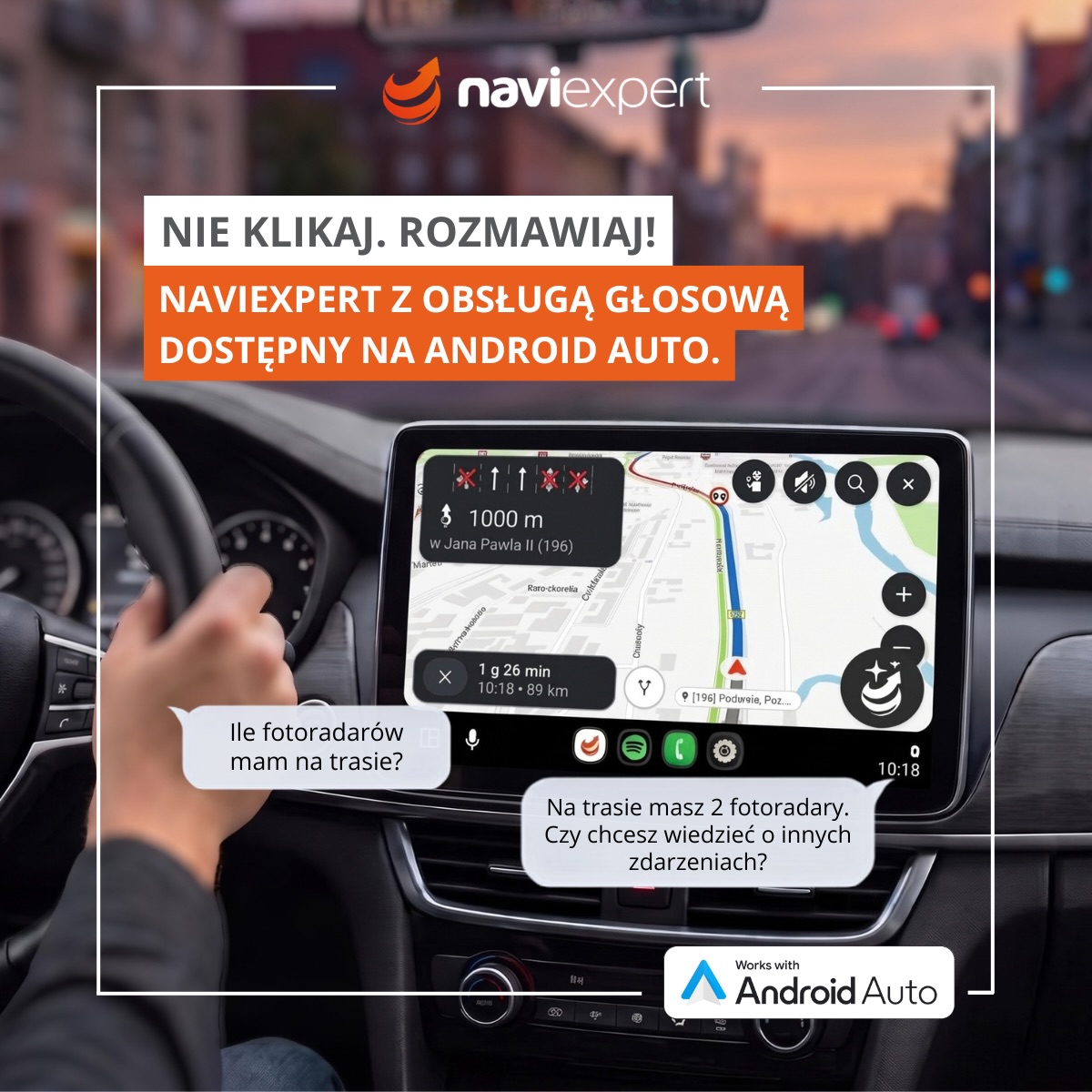
Jeśli NaviExpert działa prawidłowo na telefonie, a problem z głosem pojawia się dopiero po uruchomieniu Android Auto, trzeba skupić się na sposobie odtwarzania komunikatów przez system samochodu. NaviExpert umożliwia wybór kanału odtwarzania komunikatów nawigacyjnych. W wybranych autach pozwala to osobno sterować głośnością nawigacji, radia FM i aplikacji muzycznych.
Jeżeli więc komunikaty są zbyt ciche albo nie są słyszalne po podłączeniu Android Auto, warto sprawdzić wybrany kanał odtwarzania oraz ustawienia głośności systemu multimedialnego auta. Nie każdy samochód obsługuje rozdzielenie kanałów w taki sam sposób, dlatego zachowanie komunikatów może zależeć od konkretnego zestawu audio.
W aplikacji mobilnej dostępny jest również suwak do regulacji głośności komunikatów głosowych. Jeśli problem dotyczy przede wszystkim zbyt cichego lektora, ten element także warto sprawdzić przed dalszą diagnostyką.
Brak głosu w NaviExpert – sprawdź po kolei
Jeżeli nadal nie wiadomo, gdzie leży problem, najlepiej przejść diagnostykę w konkretnej kolejności:
- widok mapy NaviExpert – sprawdź, czy ikona głośnika nie jest przekreślona,
- Menu → Ustawienia → Dźwięk – sprawdź ustawienia wskazówek głosowych,
- telefon – sprawdź milczący profil oraz głośność multimediów,
- jeśli problem pojawił się po instalacji – uruchom NaviExpert ponownie, a w razie potrzeby wybierz w Menu opcję „Głosy” i ponownie wybierz lektora,
- Bluetooth – sprawdź, czy przesyłanie multimediów do zestawu samochodowego jest aktywne,
- jeśli komunikaty znikają podczas słuchania radia – sprawdź przekierowanie multimediów przez Bluetooth,
- Android Auto – jeśli problem pojawia się dopiero po podłączeniu do samochodu, sprawdź kanał odtwarzania komunikatów i ustawienia audio auta.
Jeśli po przejściu tych kroków NaviExpert nadal nie odtwarza komunikatów, pozostaje kontakt z Biurem Obsługi Klienta przez sekcję kontaktową NaviExpert.
Najważniejsze jest ustalenie momentu, w którym głos znika. Jeśli NaviExpert nie mówi już przez głośnik telefonu, diagnostykę zaczyna się od aplikacji, głośności multimediów i ustawień komunikatów. Jeżeli cisza pojawia się dopiero po połączeniu z samochodem, znacznie szybciej będzie sprawdzić Bluetooth lub Android Auto niż zmieniać wszystkie ustawienia naraz.
Pobierz NaviExpert